
DualSense على الكمبيوتر: الاتصال لا يعني عمل كل ميزة في كل لعبة
طريقة الاقتران الأساسية والفرق بين أزرار تعمل وميزات تحتاج دعم اللعبة أو USB، مع تجنب تكرار أدوات التحكم بلا داعٍ.
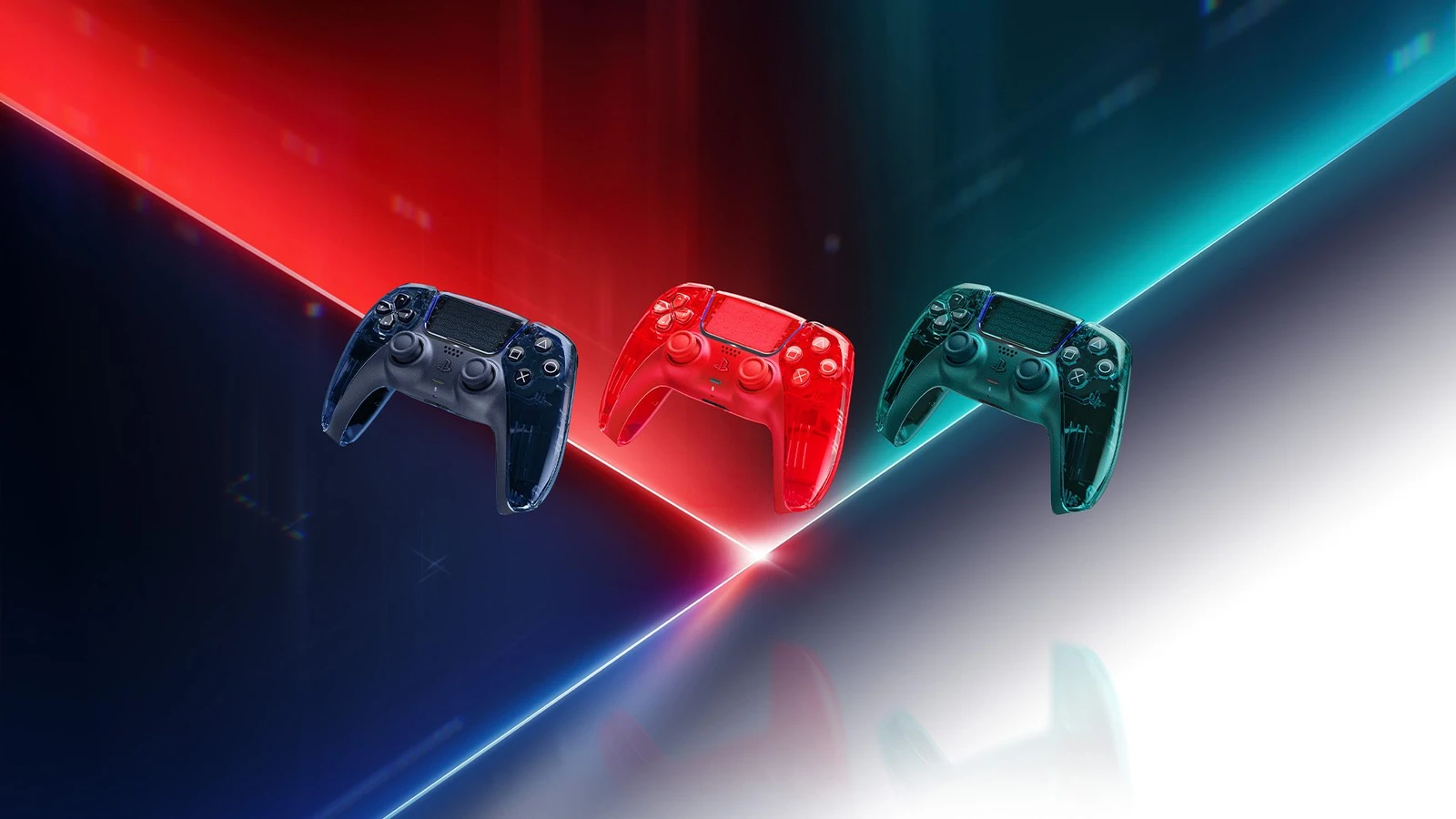
يمكن أن تتصل يد DualSense بالكمبيوتر وتعمل أزرارها، بينما لا تعمل مؤثرات اللمس أو مقاومة الزناد كما توقعت. لا يعني ذلك تلقائيًا أن اليد معطلة؛ توضح Sony أن الميزات تتوقف على الجهاز واللعبة ونوع الاتصال.
ابدأ باتصال واحد واضح
تدعم الأجهزة المتوافقة اتصال USB أو Bluetooth. للاقتران اللاسلكي الأساسي، أطفئ مؤشر اليد وافصل USB إن كان موصولًا، ثم اضغط زر Create مع زر PS حتى يومض شريط الضوء. فعّل Bluetooth في الكمبيوتر واختر اليد من قائمة الأجهزة. هذه خطوة اتصال، وليست اختبار توافق للعبة التي ستشغّلها.
ما الذي يحتاج مراجعة مستقلة؟
| الميزة | ما الذي تقوله Sony؟ |
|---|---|
| Adaptive triggers | تحتاج دعم اللعبة؛ الاتصال وحده لا يثبتها |
| Haptic feedback على الكمبيوتر | تحتاج دعم اللعبة واتصال USB وفق صفحة الدعم المفحوصة |
| منفذ السماعة | يحتاج اتصالًا سلكيًا على الكمبيوتر |
| الميكروفون والسماعة المدمجان | يعتمدان على دعم اللعبة في Windows |
راجع صفحة اللعبة في Steam
ابحث عن Controller Support، ثم تفاصيل الدعم الكامل أو الجزئي وطراز اليد المذكور. لا تعتبر شعار «دعم يد تحكم» إثباتًا لكل مؤثرات DualSense. ابدأ بإعداد بسيط معروف، ثم جرّب من داخل اللعبة قائمة التحكم أو موضعًا آمنًا تستطيع الخروج منه.
إذا ظهر إدخال مزدوج
تجنب جمع عدة طبقات تحكم دون معرفة دور كل منها. إن ظهر ضغطتان بدل واحدة، راجع Steam Input وأي أداة أخرى تستخدمها واحدةً تلو الأخرى، مع تسجيل الإعداد السابق. لا تغيّر تعريفات الجهاز عشوائيًا لمجرد أن عنوانًا واحدًا لا يعرض الأيقونات التي توقعتها.
هذا دليل قراءة وإعداد، وليس تقريرًا عن تجربتنا لكل لعبة. قبل شراء يد خصيصًا لميزة معينة، تحقق من دعم الميزة للعنوان ونوع الاتصال الذي ستستخدمه، لا من اسم المنصة فقط.
المصادر والمراجع
دليل أصلي من B52؛ راجع الروابط للمعلومات المرجعية.