
تسجيل اللعب في OBS: اختر الحاوية ثم جهّز نسخة للمشاركة عبر Remux
MKV وMP4 اسما حاويتين، وH.264 ترميز؛ افصل الاختيارات وسجّل مقطعًا قصيرًا قبل جلسة طويلة.
تريد تصوير دقيقة من اللعب، ثم تكتشف أن برنامج المونتاج لا يفتح الملف. قبل تغيير كل الإعدادات، افصل بين حاوية الفيديو التي تجمع المسارات، وترميز الصورة الذي يحدد طريقة ضغطها.
الحاوية ليست الترميز
| مثال | ماذا يصف؟ |
|---|---|
| MKV أو MP4 | حاوية تحفظ مسارات الفيديو والصوت |
| H.264 أو HEVC أو AV1 | ترميز الفيديو |
| مسار الصوت | ما تريد تسجيله من مصادر صوتية |
تعرض وثائق OBS مزايا وقيود الحاويات المختلفة، ومنها قدرة MKV على الاحتفاظ بتسجيل قابل للاستعادة عند توقف غير متوقع، مع احتمال احتياجها إلى إعادة تغليف لبرامج التحرير. لا يعني ذلك أن كل ملف تالف يمكن استعادته، أو أن صيغة واحدة تناسب كل جهاز وبرنامج.
جهّز مكان الحفظ قبل التسجيل
من Settings ثم Output راجع Recording Path وRecording Format والإعدادات المتاحة لنمط الإخراج المستخدم. تختلف خيارات الترميز بحسب عتادك؛ لا تنقل اختيار شخص آخر على أنه متاح عندك أو الأسرع بالضرورة.
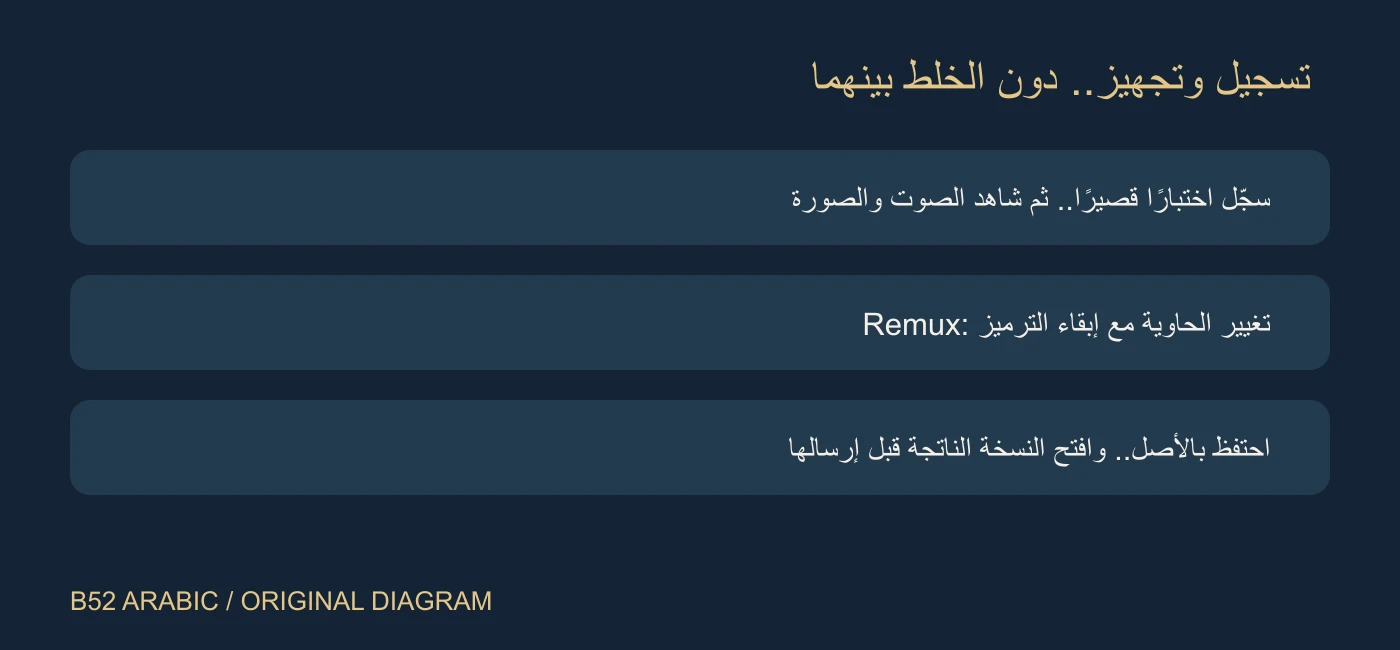
من التسجيل إلى ملف أسهل للمشاركة
توفر قائمة File ثم Remux Recordings إعادة تغليف التسجيل. اختر ملف المصدر وحدد الناتج، ثم راجع الرسالة عند الاكتمال. إعادة التغليف تنقل المسارات إلى حاوية أخرى دون أن تكون علاجًا لكل ترميز لا يدعمه برنامجك.
اختبار دقيقة يوفر جلسة ضائعة
- سجّل جزءًا قصيرًا يحتوي حركة وصوتًا أو كلامًا.
- شاهد الملف الأصلي وتحقق من مصدر الصوت الذي التقطته.
- أنشئ نسخة Remux وافتحها في البرنامج الذي ستستعمله فعلًا.
- احتفظ بالأصل إلى أن تتأكد من النسخة، ولا تنشر أصوات أشخاص دون مراعاة موافقتهم.
إذا وجدت صورة واضحة بلا صوت، فراجع مصادر ومسارات الصوت بدل اعتبار تغيير الامتداد حلًا. وإذا اختلف لون الصورة أو أداؤها، دوّن إعدادات التسجيل والمشهد قبل تغيير أكثر من اختيار. لا نقدم إعدادات أداء موحدة لكل بطاقات الرسوم.
المصادر والمراجع
دليل أصلي من B52؛ راجع الروابط للمعلومات المرجعية.